Tập trung theo từng chi nhánh
Theo dõi phòng máy và danh sách license trên một cổng Web Admin. Chủ đầu tư và KTV cùng có cơ sở để đối chiếu khi hỗ trợ.
CAG CHECK Phi lợi nhuận
Quản trị bản quyền Windows tập trung qua Web Admin. CAG CHECK giúp chủ phòng máy và kỹ thuật viên theo dõi từng thiết bị, phối hợp xử lý sự cố và an tâm hơn sau bàn giao.
Không thu phí riêng. Phục vụ cộng đồng CAG PRO và đối tác theo phạm vi hỗ trợ. Xem phạm vi hỗ trợ.
Quản trị bản quyền Windows
Một nơi để cùng theo dõi.Phi thương mại · Cộng đồng CAG PRO & đối tác
CAG CHECK là công cụ quản trị bản quyền Windows phi lợi nhuận, giúp tổ chức thông tin license, phân phối theo máy và giám sát trạng thái qua Web Admin.
CAG CHECK không thu phí riêng. Trang chủ là nơi chia sẻ kiến thức, tiếp nhận góp ý và kết nối hỗ trợ cho cộng đồng CAG PRO cùng các đối tác. Quyền truy cập hệ thống được cấp theo phạm vi dịch vụ đang sử dụng.
Chúng tôi hướng tới một quá trình hậu mãi có thông tin để đối chiếu, có người tiếp nhận và có phương án để khách hàng cùng nắm rõ.
Tìm hiểu hệ sinh thái CAG PRO ↗Hỗ trợ sau bàn giao · CAG / An Phát
Hỗ trợ 1 đổi 1Trong 7 ngày theo điều kiện bàn giao, CAG hỗ trợ đổi 1 key tương ứng khi xác minh lỗi thuộc key từ nguồn cấp.
Trường hợp dùng sai máy, dùng trùng hoặc thao tác ngoài quy trình được đối chiếu riêng. Đây là chính sách của CAG / An Phát; quyền cấp phép và kích hoạt vẫn theo Microsoft.
Đọc đầy đủ điều kiện hỗ trợ →Từ một phòng máy đến nhiều chi nhánh
CAG CHECK đưa thông tin kỹ thuật về cùng một nơi, để chủ phòng máy và đội ngũ hỗ trợ dễ phối hợp trong suốt quá trình vận hành.
Theo dõi phòng máy và danh sách license trên một cổng Web Admin. Chủ đầu tư và KTV cùng có cơ sở để đối chiếu khi hỗ trợ.
Quản lý mapping theo máy trạm và thông tin thiết bị, hỗ trợ triển khai hàng loạt và hạn chế nhầm lẫn khi thao tác thủ công.
Quan sát tình trạng kích hoạt và thông tin bất thường để đội ngũ kỹ thuật có thể kiểm tra đúng máy, đúng vấn đề.
Tổ chức quy trình cấp key theo từng máy. Phối hợp rà soát khi mở băng, cập nhật image hoặc thay đổi phần cứng.
CAG CHECK hỗ trợ mã hóa thông tin key và quản lý quyền truy cập. Chia sẻ dữ liệu qua kênh hỗ trợ được xác thực.
Hỗ trợ tự động hóa các bước kích hoạt được phép theo phiên bản triển khai. Quy trình hiện hành sử dụng Product Activation Portal của Microsoft.
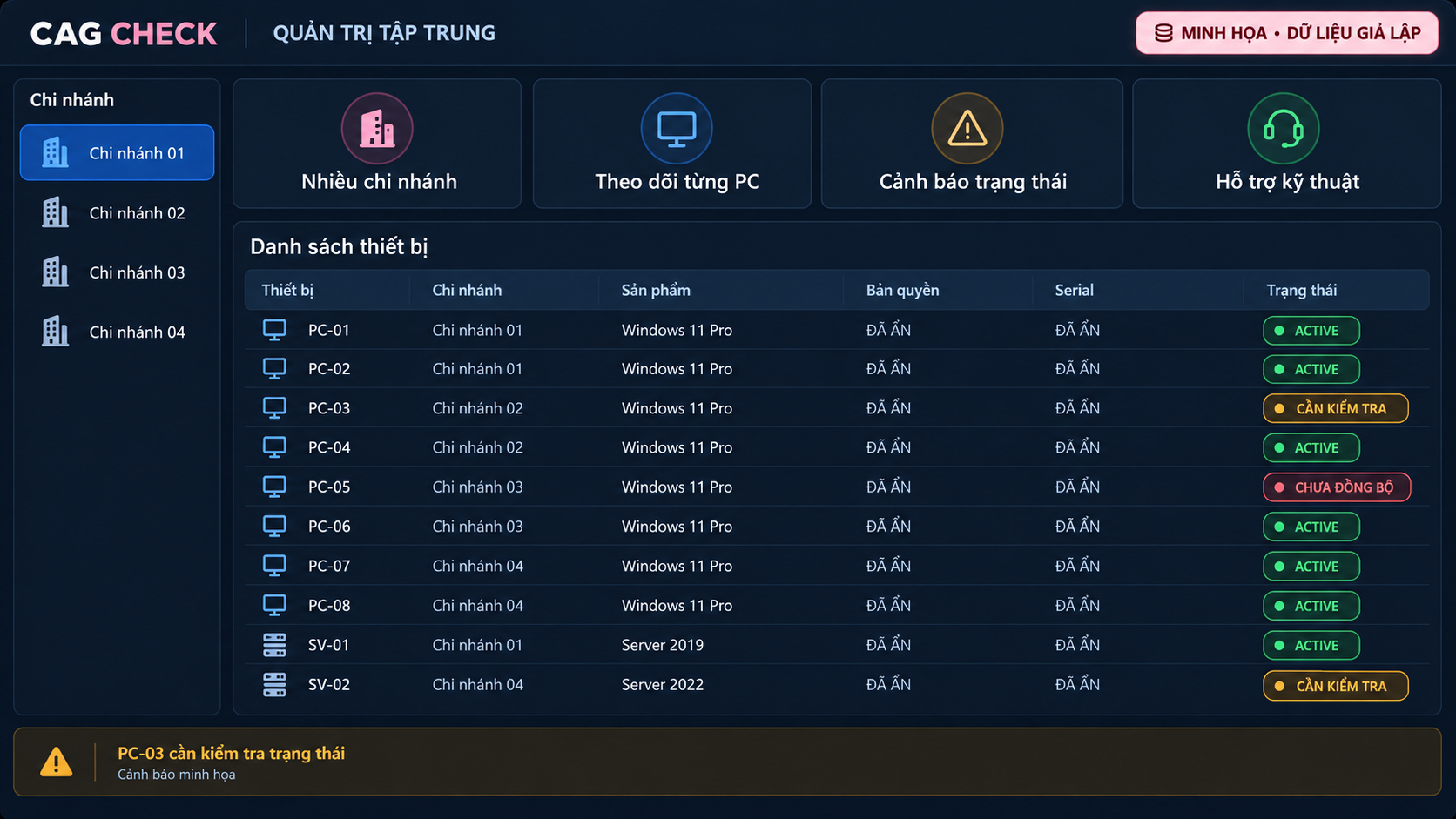
Giao diện minh họa · Dữ liệu giả lập
Theo dõi theo từng chi nhánh, máy trạm và máy chủ; nhận biết tình trạng cần kiểm tra để phối hợp hỗ trợ. Thông tin trong ảnh được mô phỏng, không sử dụng dữ liệu khách hàng thật.
Phân tách theo chi nhánh
Đối chiếu đúng địa điểm và thiết bị cần hỗ trợ.
Nhận biết cảnh báo
Kiểm tra nguyên nhân trước khi xử lý hoặc cấp đổi.
Bảo vệ thông tin
Ảnh công khai chỉ sử dụng dữ liệu giả lập.
Auto “Activate by Phone”
CAG tiếp tục phát triển khả năng tự động hóa hỗ trợ kích hoạt, với phạm vi theo phiên bản CAG CHECK đang triển khai.
Microsoft hiện sử dụng Product Activation Portal cho luồng thay thế kích hoạt điện thoại tự động. Bước đăng nhập và CAPTCHA trên cổng Microsoft cần người thao tác thực hiện.
Installation ID → Confirmation ID
“Tự động” không có nghĩa vượt CAPTCHA, bỏ qua giới hạn giấy phép hoặc bảo đảm mọi key đều kích hoạt thành công. Đọc FAQ và nguồn Microsoft.
Hậu mãi bắt đầu từ cách tiếp nhận
Tên phòng máy, máy bị ảnh hưởng, thời điểm và ảnh thông báo đã che key.
Kiểm tra nguồn cấp, mapping và thay đổi phần cứng hoặc thao tác gần nhất.
Hướng dẫn xử lý kỹ thuật; thực hiện cấp đổi khi đủ điều kiện hỗ trợ.
Đối chiếu kết quả trên máy và ghi nhận phản hồi để cải thiện quy trình.
Hiểu đúng để vận hành tốt
Về CAG CHECK, Windows 11 Pro Retail, Windows Server 2019 / 2022, chuyển máy, CAL và xử lý lỗi kích hoạt.
Đối chiếu tài liệu Microsoft: .
Ưu tiên điều khoản đi kèm giấy phép thực tế.
CAG CHECK là công cụ quản trị, phân phối và giám sát bản quyền Windows tập trung qua Web Admin. Website hoạt động phi thương mại, chia sẻ kiến thức và hỗ trợ cộng đồng CAG PRO cùng các đối tác. CAG CHECK phi lợi nhuận, không thu phí riêng; quyền sử dụng công cụ được hỗ trợ theo phạm vi dịch vụ trong hệ sinh thái CAG PRO.
Liên kết câu trả lờiChủ phòng máy, doanh nghiệp, đối tác và kỹ thuật viên có thể liên hệ CAG Team để trao đổi nhu cầu quản trị, xử lý sự cố hoặc đóng góp ý kiến. Với tài khoản hệ thống, CAG đối chiếu phạm vi dịch vụ để cấp quyền phù hợp. Hotline hỗ trợ: 1900.9999.50.
Liên kết câu trả lờiÁp dụng cho key do CAG / An Phát cung cấp, được triển khai và quản lý bằng CAG CHECK ngay từ đầu. Trong 7 ngày theo điều kiện bàn giao, khi CAG add key gặp lỗi và xác minh lỗi thuộc key từ nguồn cấp, CAG hỗ trợ đổi 1 key tương ứng. CAG đối chiếu lịch sử trước khi xử lý trường hợp dùng sai máy, dùng trùng hoặc thao tác ngoài quy trình. Đây là chính sách hỗ trợ của CAG / An Phát, không phải chính sách đổi key của Microsoft.
Liên kết câu trả lờiCAG tiếp nhận thông tin, kiểm tra tình trạng và hướng dẫn phương án phù hợp với nguyên nhân, hồ sơ bàn giao và gói dịch vụ của khách hàng. Hỗ trợ kỹ thuật không đồng nghĩa mọi trường hợp đều được cấp key mới miễn phí. CAG trao đổi rõ phương án với khách hàng trước khi thực hiện.
Liên kết câu trả lờiNội dung bao quát Windows 11 Pro Retail ESD; Windows Server 2019 Standard 16-Core; Windows Server 2022 Standard 16-Core; Windows Server 2019 Datacenter 16-Core; và Windows Server 2022 Datacenter 16-Core. Tên phiên bản giúp đối chiếu kỹ thuật; quyền sử dụng cụ thể vẫn theo giấy phép và hồ sơ của từng đơn vị.
Liên kết câu trả lờiVới giấy phép Windows 11 Pro mua độc lập dạng Retail, việc chuyển sang thiết bị khác phải tuân theo mục 4(b): gỡ phần mềm khỏi thiết bị cũ và không dùng việc chuyển để chia sẻ giấy phép giữa các máy. Quyền chuyển phụ thuộc giấy phép thực tế; trạng thái kích hoạt hoặc hình thức nhận key qua email không tự chứng minh quyền này.
Điều khoản Windows 11, mục 4 và 5 ↗
Liên kết câu trả lờiKhông. Mục 4(b) về chuyển phần mềm Windows 11 mua độc lập không đặt mốc chờ 90 ngày. Windows Server có điều khoản riêng về việc gán lại giấy phép core; cần đọc đúng kênh cấp phép và ngoại lệ. Không dùng một quy tắc cho cả hai nhóm và không hiểu 90 ngày là thời gian key lỗi tự được mở khóa. Xem câu hỏi riêng về chuyển giấy phép Windows Server bên dưới.
Điều khoản Windows 11, mục 4 và 5 ↗
Microsoft: điều khoản Windows Server 2022 Retail, mục 3–5 ↗
Chưa đủ. ESD / Digital / Electronic Key mô tả cách giao phần mềm hoặc mã điện tử. Khi kiểm tra quyền sử dụng cần đối chiếu sản phẩm, kênh Retail / OEM / cấp phép thương mại và hồ sơ đi kèm. Điều khoản Windows phân biệt phần mềm mua độc lập với phần mềm cài sẵn trên thiết bị; không áp quyền chuyển của Retail cho mọi key điện tử.
Điều khoản Windows 11, mục 4 và 5 ↗
Liên kết câu trả lờiChưa đủ. Microsoft nêu kích hoạt thành công không xác nhận phần mềm đã được cấp phép đúng. Cần kiểm tra nguồn mua, giấy phép, phạm vi sử dụng và lưu hồ sơ giao dịch.
Điều khoản Windows 11, mục 4 và 5 ↗
Liên kết câu trả lờiKhông thể kết luận chỉ từ cách ghi ESD / Digital / Electronic Key. Hồ sơ cần làm rõ năm phiên bản, edition, số core được cấp phép, kênh phân phối, CAL và quyền bổ sung nếu có. FAQ trình bày nguyên tắc tham khảo, không mặc định mọi giấy phép Server điện tử đều có Software Assurance, quyền chuyển máy hoặc quyền ảo hóa giống nhau.
Microsoft: mô hình cấp phép Windows Server ↗
Liên kết câu trả lờiKhông. Đây là số giấy phép core, không phải số PC hoặc CAL. Khi cấp phép theo core vật lý, phải đáp ứng số core cần cấp phép, tối thiểu 8 core mỗi CPU và 16 core mỗi server. Ví dụ server có 2 CPU, mỗi CPU 12 core cần 24 core license; một gói 16-Core chưa đủ. Máy trạm Windows cần giấy phép riêng.
Microsoft: mô hình cấp phép Windows Server ↗
Liên kết câu trả lờiTheo mô hình cấp phép core vật lý, sau khi cấp đủ core cho server: Standard cho phép tối đa 2 môi trường ảo; Datacenter cho phép không giới hạn môi trường ảo trên server đó. Nếu chạy đồng thời đủ 2 môi trường ảo với Standard, Windows Server vật lý chỉ được dùng để phục vụ ảo hóa và quản lý các môi trường đó. Phạm vi này không mở rộng sang server hoặc chi nhánh khác.
Microsoft: điều khoản Windows Server 2019, mục 3–5 ↗
Microsoft: điều khoản Windows Server 2022 Retail, mục 3–5 ↗
Có. Cấp phép Windows Server và quyền truy cập CAL là hai phần cần kiểm tra riêng. Người dùng hoặc thiết bị truy cập dịch vụ Server thông thường cần CAL phù hợp, trừ ngoại lệ được quy định. Tên gọi “Bootrom” hoặc trạng thái ACTIVE không tự tạo miễn trừ CAL. Cần đối chiếu dịch vụ thực tế, cách truy cập và hồ sơ cấp phép.
Microsoft: mô hình cấp phép Windows Server ↗
Liên kết câu trả lờiKhông. RDS CAL là quyền bổ sung cho việc sử dụng Remote Desktop Services theo phạm vi được cấp phép, bên cạnh Windows Server CAL. Cần phân biệt phiên quản trị với việc cung cấp desktop / ứng dụng cho người dùng. RDS CAL phiên bản cũ không cấp quyền truy cập RDS phiên bản mới hơn; ví dụ RDS CAL 2019 không dùng để cấp quyền cho RDS 2022.
Microsoft: điều khoản Windows Server 2019, mục 3–5 ↗
Microsoft Learn: RDS Client Access Licenses ↗
Với giấy phép thuộc nhánh cho phép gán lại core trong điều khoản Retail được dẫn, thông thường không gán lại trong vòng 90 ngày kể từ lần gán trước. Có ngoại lệ khi ngừng sử dụng server cũ do hỏng phần cứng vĩnh viễn. OEM có điều kiện khác; nhận key điện tử không tự tạo quyền chuyển. Server mới vẫn phải được cấp đủ core. Đây là quy tắc gán giấy phép, không phải cam kết hệ thống kích hoạt sẽ tự chấp nhận sau 90 ngày.
Microsoft: điều khoản Windows Server 2022 Retail, mục 3–5 ↗
Microsoft: điều khoản Windows Server 2019, mục 3–5 ↗
Cần đối chiếu đúng năm phiên bản, edition đang cài và quyền sử dụng. Quyền dùng phiên bản thấp hơn phải được xác định theo giấy phép; không đồng nghĩa một key có thể nhập cho mọi bản cài. Nâng cấp hệ điều hành và đổi edition là các thao tác riêng. Microsoft hỗ trợ một số đường Standard lên Datacenter, nhưng không hỗ trợ đổi Datacenter xuống Standard bằng nâng cấp tại chỗ.
Microsoft: điều khoản Windows Server 2022 Retail, mục 3–5 ↗
Microsoft Learn: đường nâng cấp Windows Server ↗
Evaluation là bản đánh giá; cần kiểm tra edition đích mà bản cài hiện tại hỗ trợ chuyển đổi. Không phải mọi bản Evaluation đều chuyển được sang mọi edition. Chẳng hạn Datacenter Evaluation không chuyển sang Standard Retail theo đường chuyển đổi này. Với máy chủ đang phục vụ, hãy để KTV kiểm tra vai trò, bản sao lưu và phương án trước khi thao tác; lỗi chuyển đổi chưa đủ kết luận key hỏng.
Microsoft Learn: chuyển edition và loại giấy phép Server ↗
Liên kết câu trả lờiThay mainboard có thể khiến Windows cần kích hoạt lại. Trước khi thay, kiểm tra trạng thái kích hoạt, giữ thông tin mua hàng và xác định loại giấy phép. Với digital license phù hợp, liên kết tài khoản Microsoft trước khi thay giúp dùng Activation troubleshooter. Giữ đúng edition Home / Pro; việc liên kết tài khoản không mở rộng quyền chuyển của giấy phép.
Microsoft: kích hoạt lại sau thay đổi phần cứng ↗
Liên kết câu trả lờiVới digital license đã liên kết: vào Settings → System → Activation → Troubleshoot, chọn “I changed hardware on this device recently” và làm theo hướng dẫn bằng tài khoản đã liên kết. Với product key Retail phù hợp, dùng Change product key. Nếu vẫn lỗi, ghi lại mã lỗi và liên hệ Microsoft Support hoặc CAG để đối chiếu.
Microsoft: kích hoạt lại sau thay đổi phần cứng ↗
Liên kết câu trả lờiChưa thể kết luận key bị khóa chỉ từ dòng “invalid”. Mã 0xC004F034 có thể liên quan key không hợp lệ hoặc sai phiên bản Windows. Kiểm tra edition, ký tự đã nhập và mã lỗi đầy đủ; gửi ảnh đã che key cho CAG. CAG xác minh nguồn cấp và điều kiện đổi trước khi xử lý; không hứa tự mở khóa key.
Microsoft: mã lỗi kích hoạt Windows ↗
Liên kết câu trả lờiChưa đủ căn cứ. Các mã 0xC004C008 / 0xC004C770 / 0x803FA071 có thể liên quan key dùng trên thiết bị khác hoặc vượt số thiết bị được phép. Cần đối chiếu lịch sử cấp key, thay máy và thao tác kỹ thuật. Dừng thử kích hoạt hàng loạt khi chưa rõ nguyên nhân; liên hệ CAG hoặc Microsoft để kiểm tra.
Microsoft: mã lỗi kích hoạt Windows ↗
Liên kết câu trả lờiKhông nhất thiết. Microsoft phân biệt lỗi kết nối, máy chủ tạm thời không sẵn sàng và lỗi key. Ví dụ 0xC004FC03 liên quan kết nối hoặc tường lửa. Kiểm tra theo mã lỗi cụ thể trước khi quyết định đổi key.
Microsoft: mã lỗi kích hoạt Windows ↗
Liên kết câu trả lờiĐây là tên tính năng hỗ trợ tự động hóa quy trình kích hoạt trong CAG CHECK, với phạm vi theo phiên bản đang triển khai. Microsoft đã chuyển quy trình điện thoại tự động sang Product Activation Portal từ 03/12/2025. Cổng hiện yêu cầu người thao tác hoàn thành CAPTCHA và đăng nhập. CAG chỉ hỗ trợ tự động hóa các bước được phép; kết quả kích hoạt phụ thuộc Microsoft và giấy phép hợp lệ.
Microsoft: Product Activation Portal ↗
Liên kết câu trả lờiKhông. Installation ID (IID) được lấy từ luồng kích hoạt của máy; Confirmation ID (CID) do Microsoft cung cấp để hoàn tất yêu cầu phù hợp. Dùng cổng Product Activation Portal theo hướng dẫn hiện hành. Những bản Windows cũ có thể còn nhãn “Activate by Phone”; tên này không đồng nghĩa phải gọi tổng đài để lấy CID.
Microsoft: kích hoạt bằng Installation ID / Confirmation ID ↗
Liên kết câu trả lờiTrong quy trình CAG, kỹ thuật viên cần đối chiếu mapping theo máy, lịch sử mở băng / sửa image, thay phần cứng và mã lỗi Windows. Nếu một key bị lưu chung trong image rồi áp cho nhiều máy, cần dừng triển khai và rà soát cấp phát. Không dùng key máy này cho máy khác; không lặp lại thao tác add key khi chưa xử lý nguyên nhân. Đây là hướng dẫn vận hành CAG, không phải kết luận mọi lỗi đều do Bootrom.
Liên kết câu trả lờiGửi tên phòng máy, máy bị ảnh hưởng, thời điểm phát sinh, phiên bản Windows / Windows Server, phiên bản CAG CHECK và ảnh thông báo đã che toàn bộ Product Key. Chỉ trao đổi dữ liệu chi tiết qua kênh hỗ trợ được xác thực. CAG đón nhận góp ý từ cộng đồng, công ty, đối tác và kỹ thuật viên để tiếp tục hoàn thiện tính năng và quy trình phục vụ.
Liên kết câu trả lờiKhông. Ảnh được phối để minh họa cách quản trị theo chi nhánh, PC, server và trạng thái cần kiểm tra. Tên chi nhánh, thiết bị và tình huống đều là dữ liệu giả lập. Tài khoản, Product Key và serial thật không được sử dụng trong ảnh công khai. Giao diện và tính năng thực tế phụ thuộc phiên bản được triển khai.
Liên kết câu trả lờiLuôn lắng nghe, tiếp tục hoàn thiện
Khách hàng, công ty, đối tác và kỹ thuật viên đều có thể gửi phản hồi về tính năng, thao tác hoặc trải nghiệm hỗ trợ. CAG trân trọng thông tin cụ thể từ thực tế để từng bước hoàn thiện sản phẩm và hậu mãi.
Góp ý giao diện, báo lỗi hay trao đổi nhu cầu?
Hãy chia sẻ với đội ngũ CAG qua kênh hỗ trợ.
CAG PRO Support · Hỗ trợ toàn quốc
1900.9999.50Đồng hành cùng chủ phòng máy,
đối tác và đội ngũ kỹ thuật.
Khi báo lỗi, vui lòng che Product Key và thông tin nhạy cảm trong ảnh gửi kèm.